
Häufig gestellte Fragen
Anzeige: Reiseplan: So verwenden Sie die Reiseplan-Funktion
So verwenden Sie die Reiseplan-Funktion:
Wichtig:
Die Reiseplan-Funktion ermöglicht es Ihnen, Ihren aktuellen Standort, zukünftige Ziele und bestimmte Orte zu aktualisieren, die Sie an einem bestimmten Tag besuchen möchten.
Anzeige: Richtlinien zum Reiseplan
- Stellen Sie sicher, dass Ihr Reiseplan Ihre tatsächlichen oder geplanten Standorte widerspiegelt, damit Kunden wissen, wo sie Sie finden können.
- Sie können mehrere Orte an einem Tag auflisten, diese müssen jedoch innerhalb der Reise- und Terminzeit machbar sein.
- Eine eintägige Reise sollte 150 km mit dem Auto, Bus oder Zug nicht überschreiten, abhängig von den örtlichen Gegebenheiten.
- Listen Sie keine weit auseinanderliegenden Orte für aufeinanderfolgende Tage oder übermäßig ehrgeizige Zeitpläne auf – das ist unprofessionell und irreführend.
- Vermeiden Sie häufige oder am selben Tag erfolgende Änderungen Ihres Standorts, um an mehreren Orten zu erscheinen.
- Verstöße führen zur Kündigung des Kontos, zur Aufnahme in die schwarze Liste und zum Bann.
-------------------
(Videoanleitungen finden Sie am Ende dieser Seite zu Ihrer Bequemlichkeit.)
Anleitung zur Verwendung der Reiseplan-Funktion:
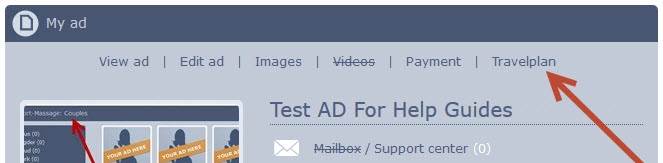
Navigieren Sie zunächst zu Ihrem Anzeigen-Dashboard und klicken Sie dann im Anzeigenmenü auf den Link Reiseplan.
Anschließend wird Ihnen Ihr Reiseplan angezeigt, der wie folgt aussieht:
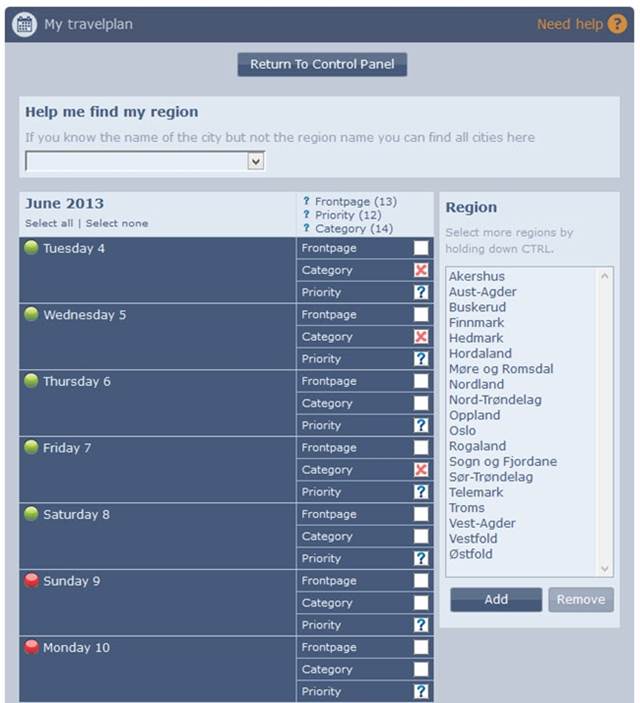
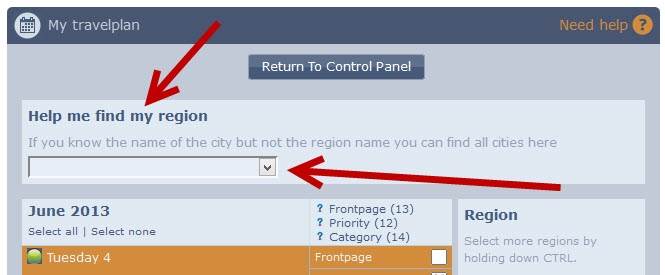
Wenn Sie sich nicht sicher sind, in welcher Region Sie sich befinden, suchen Sie die Stadt hier und wir teilen Ihnen die Region mit.
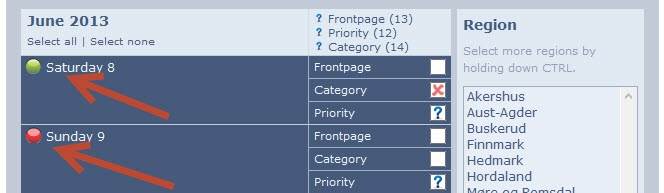
Tage, an denen Sie online sind, sind mit einem GRÜNEN Punkt markiert, und Tage, an denen Sie offline sind, sind mit einem ROTEN Punkt markiert.
(Um Ihre Online-Tage zu erhöhen, kehren Sie zu Ihren Anzeigeneinstellungen zurück und klicken Sie auf den Zahlungslink.)
-------------------
Festlegen Ihres Reiseplans für eine einzelne Region:
Wählen Sie die Tage aus, die Sie verwalten möchten (klicken Sie auf den Tag), diese werden orange/golden.
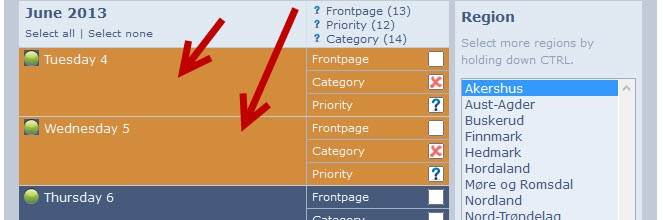
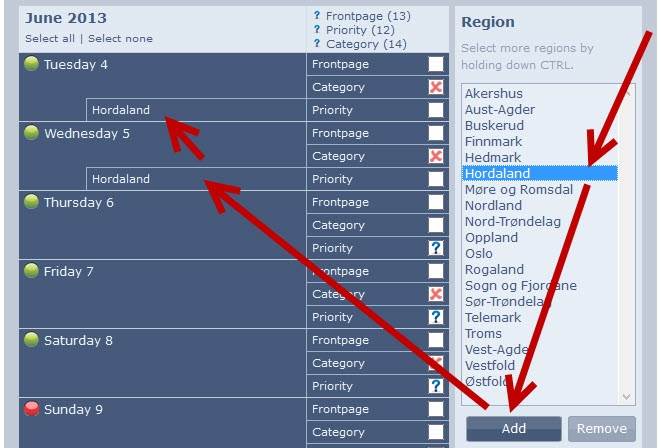
Wählen Sie als Nächstes die Region aus, in der Sie werben möchten.
Klicken Sie auf „Hinzufügen“, und Ihr Reiseplan wird aktualisiert, um anzuzeigen, dass Sie in dieser Region gelistet sind.
-------------------
Festlegen Ihres Reiseplans für mehrere Regionen:
Wählen Sie die Tage aus, die Sie verwalten möchten (klicken Sie auf den Tag), diese werden orange/golden.
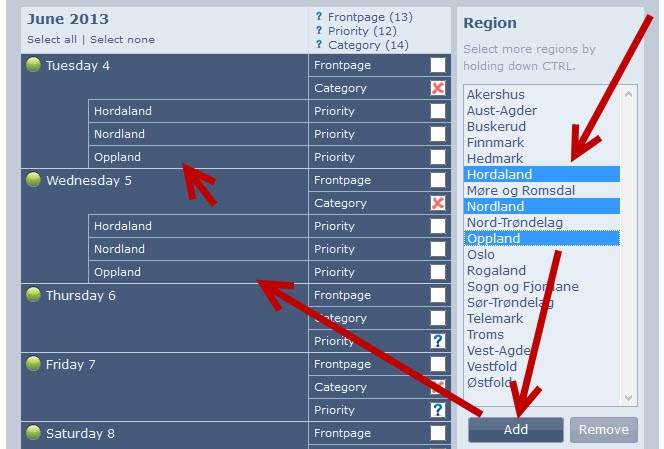
Wählen Sie als Nächstes die Regionen aus, in denen Sie werben möchten.
(Sie können mehrere Regionen auswählen, indem Sie die STRG-Taste auf Ihrer Tastatur gedrückt halten.)
Klicken Sie auf „Hinzufügen“, und Ihr Reiseplan wird aktualisiert, um anzuzeigen, dass Sie in den ausgewählten Regionen gelistet sind.
-------------------
Festlegen Ihres Reiseplans für eine oder mehrere Städte:
Wählen Sie die Tage aus, die Sie verwalten möchten (klicken Sie auf den Tag), diese werden orange/golden.
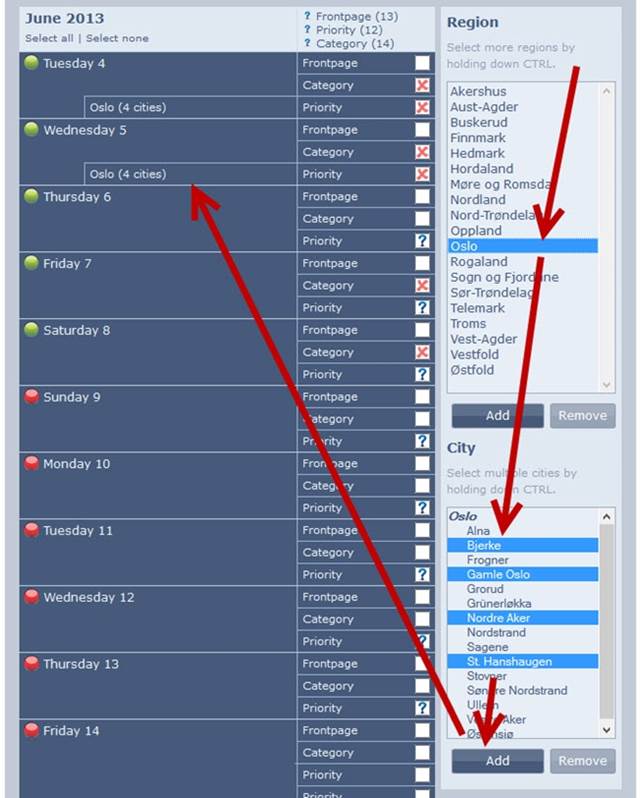
Wählen Sie als Nächstes die Region aus, in der sich die Stadt oder die Städte befinden, in denen Sie werben möchten, und wählen Sie die Stadt oder die Städte aus.
Klicken Sie auf „Hinzufügen“, und Ihr Reiseplan wird aktualisiert, um anzuzeigen, dass Sie in der ausgewählten Stadt oder den ausgewählten Städten gelistet sind.
-------------------
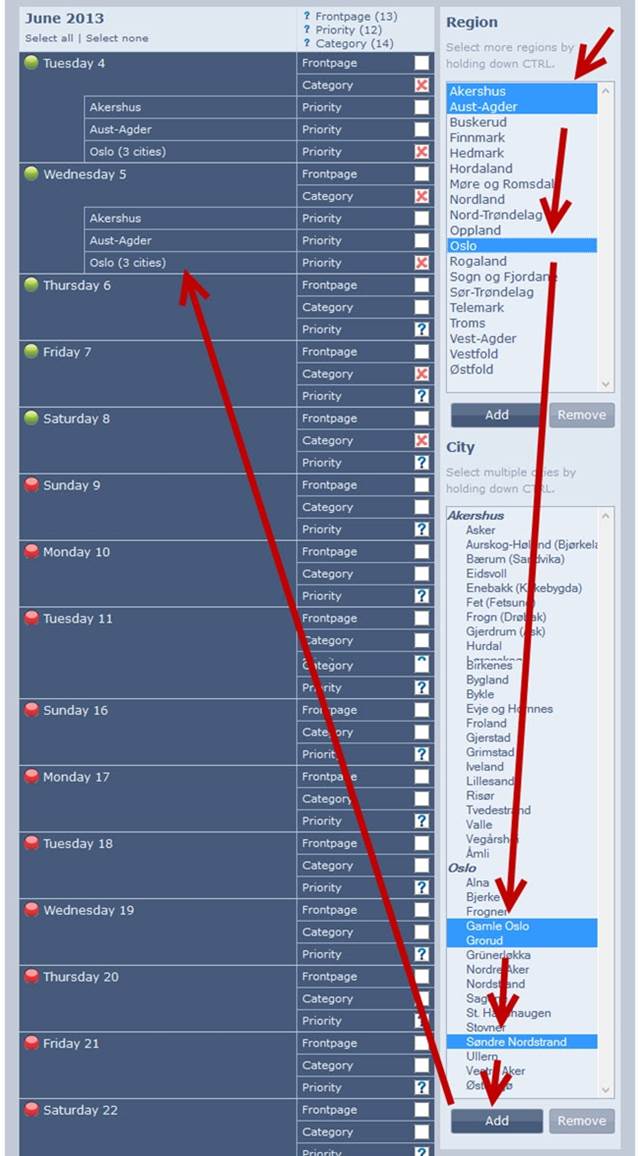
Festlegen Ihres Reiseplans für eine oder mehrere Regionen und eine oder mehrere Städte gleichzeitig:
Wählen Sie die Tage aus, die Sie verwalten möchten (klicken Sie auf den Tag), diese werden orange/golden.
Wählen Sie als Nächstes die Region oder die Regionen aus, in denen Sie sich befinden oder in denen Sie werben möchten, und wählen Sie auch die Regionen aus, in denen sich die Städte befinden, in denen Sie werben möchten.
Klicken Sie auf „Hinzufügen“, und Ihr Reiseplan wird aktualisiert, um anzuzeigen, dass Sie in der ausgewählten Stadt oder den ausgewählten Städten gelistet sind.
-------------------
Erfahre mehr über „FrontPage Days“
Erfahre mehr über „Category Days“
Erfahre mehr über „Priority Days“
Sie können auch auf das Fragezeichen im Reiseplan klicken, um die Anleitungen zur Verwendung der verschiedenen Funktionen anzuzeigen.

Videoanleitungen:......................
FAQ - How to set travelplan in one or more regions, cities
Wichtig:
Die Reiseplan-Funktion ermöglicht es Ihnen, Ihren aktuellen Standort, zukünftige Ziele und bestimmte Orte zu aktualisieren, die Sie an einem bestimmten Tag besuchen möchten.
Anzeige: Richtlinien zum Reiseplan
- Stellen Sie sicher, dass Ihr Reiseplan Ihre tatsächlichen oder geplanten Standorte widerspiegelt, damit Kunden wissen, wo sie Sie finden können.
- Sie können mehrere Orte an einem Tag auflisten, diese müssen jedoch innerhalb der Reise- und Terminzeit machbar sein.
- Eine eintägige Reise sollte 150 km mit dem Auto, Bus oder Zug nicht überschreiten, abhängig von den örtlichen Gegebenheiten.
- Listen Sie keine weit auseinanderliegenden Orte für aufeinanderfolgende Tage oder übermäßig ehrgeizige Zeitpläne auf – das ist unprofessionell und irreführend.
- Vermeiden Sie häufige oder am selben Tag erfolgende Änderungen Ihres Standorts, um an mehreren Orten zu erscheinen.
- Verstöße führen zur Kündigung des Kontos, zur Aufnahme in die schwarze Liste und zum Bann.
-------------------
(Videoanleitungen finden Sie am Ende dieser Seite zu Ihrer Bequemlichkeit.)
Anleitung zur Verwendung der Reiseplan-Funktion:
Navigieren Sie zunächst zu Ihrem Anzeigen-Dashboard und klicken Sie dann im Anzeigenmenü auf den Link Reiseplan.
Anschließend wird Ihnen Ihr Reiseplan angezeigt, der wie folgt aussieht:
Wenn Sie sich nicht sicher sind, in welcher Region Sie sich befinden, suchen Sie die Stadt hier und wir teilen Ihnen die Region mit.
Tage, an denen Sie online sind, sind mit einem GRÜNEN Punkt markiert, und Tage, an denen Sie offline sind, sind mit einem ROTEN Punkt markiert.
(Um Ihre Online-Tage zu erhöhen, kehren Sie zu Ihren Anzeigeneinstellungen zurück und klicken Sie auf den Zahlungslink.)
-------------------
Festlegen Ihres Reiseplans für eine einzelne Region:
Wählen Sie die Tage aus, die Sie verwalten möchten (klicken Sie auf den Tag), diese werden orange/golden.
Wählen Sie als Nächstes die Region aus, in der Sie werben möchten.
Klicken Sie auf „Hinzufügen“, und Ihr Reiseplan wird aktualisiert, um anzuzeigen, dass Sie in dieser Region gelistet sind.
-------------------
Festlegen Ihres Reiseplans für mehrere Regionen:
Wählen Sie die Tage aus, die Sie verwalten möchten (klicken Sie auf den Tag), diese werden orange/golden.
Wählen Sie als Nächstes die Regionen aus, in denen Sie werben möchten.
(Sie können mehrere Regionen auswählen, indem Sie die STRG-Taste auf Ihrer Tastatur gedrückt halten.)
Klicken Sie auf „Hinzufügen“, und Ihr Reiseplan wird aktualisiert, um anzuzeigen, dass Sie in den ausgewählten Regionen gelistet sind.
-------------------
Festlegen Ihres Reiseplans für eine oder mehrere Städte:
Wählen Sie die Tage aus, die Sie verwalten möchten (klicken Sie auf den Tag), diese werden orange/golden.
Wählen Sie als Nächstes die Region aus, in der sich die Stadt oder die Städte befinden, in denen Sie werben möchten, und wählen Sie die Stadt oder die Städte aus.
Klicken Sie auf „Hinzufügen“, und Ihr Reiseplan wird aktualisiert, um anzuzeigen, dass Sie in der ausgewählten Stadt oder den ausgewählten Städten gelistet sind.
-------------------
Festlegen Ihres Reiseplans für eine oder mehrere Regionen und eine oder mehrere Städte gleichzeitig:
Wählen Sie die Tage aus, die Sie verwalten möchten (klicken Sie auf den Tag), diese werden orange/golden.
Wählen Sie als Nächstes die Region oder die Regionen aus, in denen Sie sich befinden oder in denen Sie werben möchten, und wählen Sie auch die Regionen aus, in denen sich die Städte befinden, in denen Sie werben möchten.
Klicken Sie auf „Hinzufügen“, und Ihr Reiseplan wird aktualisiert, um anzuzeigen, dass Sie in der ausgewählten Stadt oder den ausgewählten Städten gelistet sind.
-------------------
Erfahre mehr über „FrontPage Days“
Erfahre mehr über „Category Days“
Erfahre mehr über „Priority Days“
Sie können auch auf das Fragezeichen im Reiseplan klicken, um die Anleitungen zur Verwendung der verschiedenen Funktionen anzuzeigen.
Videoanleitungen:......................
FAQ - How to set travelplan in one or more regions, cities